Gestion des contacts
Avez-vous déjà lu ... la présentation Brevo ?
Vous l'avez parcourue ? Magnifique, vous pouvez maintenant découvrir comment gérer les contacts dans Brevo !
III. Comprendre la fiche d'un contact
I. Introduction
Ce tutoriel vous guide dans les opérations essentielles liées à la gestion des contacts dans Brevo à savoir :
→ rechercher un contact
→ comprendre la fiche d'un contact
→ importer et exporter des contacts
II. Rechercher un contact
Étapes :
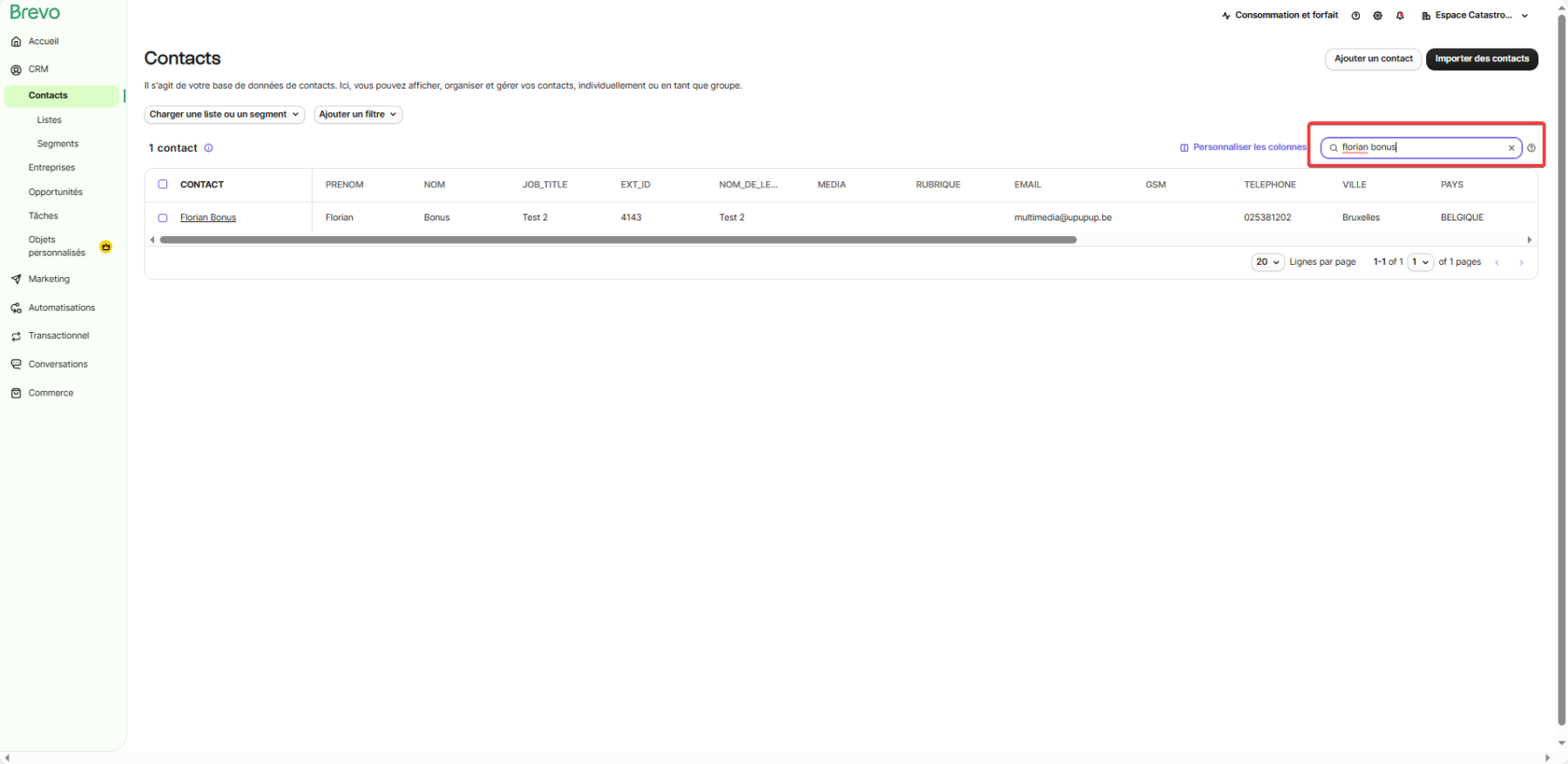
- Aller dans CRM → Contacts
- Utiliser la barre de recherche (en haut de la liste à droite)
→ vous pouvez taper : nom, prénom, email, numéro de téléphone ou identifiant externe (les personnes reprises dans My UP ou Utick ont des identifiants externes qui permettent d'effectuer cette recherche). - Cliquer sur le contact pour ouvrir sa fiche
Pour plus d'informations sur la recherche de contacts, par exemple sélectionner tous les contacts, rechercher des contacts dans une liste/segments, ou autre opération de recherche, consultez le tutoriel Brevo pour rechercher des contacts conçu à cet effet.


III. Comprendre la fiche d’un contact
Une fois un contact trouvé via la recherche, vous arrivez sur sa fiche individuelle.
La fiche se présente en trois zones principales :
La vue d'ensemble, l'historique et les listes.
Dans la vue d'ensemble, vous pouvez gérer les infos (qui sont les attributs) visibles en fonction de vos besoins.
Dans les 3 zones, vous avez accès à un menu spécialement dédié au contact pour lequel vous pouvez par exemple : écrire des notes ou importer des fichiers.

IV. Ajouter & importer des contacts
Il existe plusieurs façons d'ajouter des contacts, soit de façon manuelle si vous n'avez qu'un seul contact à insérer, en important plusieurs contacts à partir d'un fichier ou via un copié collé.
Chose incroyable, Brevo à déjà créé la documentation à ces effets. Je vous redirige donc vers les différents tutos. 😉
→ Créer un contact unique dans Brevo
→ Importer vos contacts dans Brevo
→ Copier-coller vos contacts dans Brevo
Attention toutefois, car il y a certaines choses à prendre en compte lors de vos ajouts/imports :
Lorsque vous importez des contacts via une liste excel, vous devrez "mapper" les données de votre fichier excel avec les attributs créés dans Brevo.
Si vous suivez le tuto "Importer vos contacts dans Brevo", alors vous en êtes à "l'étape 2 : associer vos données".
Ci-dessous, un fichier que nous souhaitons importer. Il comprend des colonnes pour lesquelles nous avons des attributs et pour d'autres, ce n'est pas le cas (encadré en rouge).
Pour cette étape, il y a plusieurs éléments importants à prendre en compte :
Nous avons paramétré l'ensemble des attributs en français sauf certains par défaut qui sont en anglais et qu'on ne peut pas traduire. Il s'agit de l'attribut "fonction" qui se traduira par "JOB_TITLE.
Pour les téléphones, nous avons deux attributs : téléphone de l'organisation et le téléphone "privé".
Pour le nom de l'organisation, de la société, on assignera l'attribut "NOM_DE_LENTREPRISE" SAUF pour les médias qui ont un attribut spécifique
Une fois que votre mapping est bien paramétré, vous devez attribuer une liste à ce listing. Soit dans les existantes, soit en créer une nouvelle. Dans le cas où vous pensez devoir en créer une nouvelle, avertissez le pôle multimedia/webmaster avant d'effectuer votre import.


V. Exporter des contacts
Chose bien foutue, Brevo a une fois de plus, créé un tutoriel complet qui précise comment effectuer vos exports à partir de la base de données.
Dans le cas où vous n'arrivez pas à exporter les contacts selon des besoins spécifiques, n'hésitez pas à contacter le pôle multimedia/webmaster.
VI. Conclusion
Vous voilà désormais équipé·e pour gérer vos contacts dans Brevo en toute autonomie.
Recherche, consultation, import, export… vous avez fait le tour des manipulations essentielles pour garder une base de données propre, organisée et efficace.
Et n’oubliez pas : Brevo propose déjà une série de tutoriels très complets. Si un doute persiste ou si une opération se complique, ils sont là pour vous guider — et le pôle multimédia/webmaster aussi 😉